
こんにちは!😊
前回は「構成力」について学びましたね。PREP法などのフレームワークを使って、伝わるストーリーを作る方法をマスターしました。
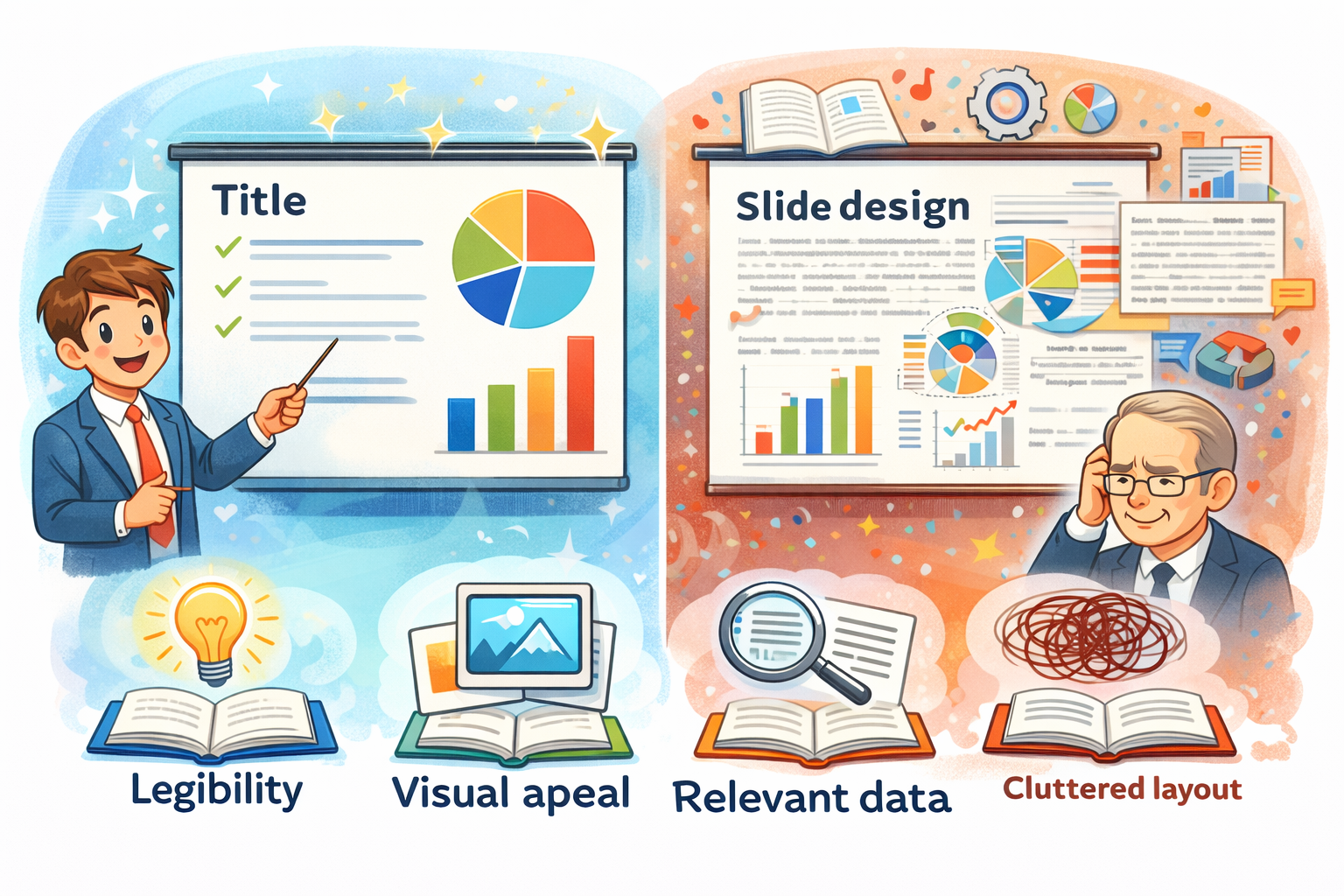
さて、素晴らしい構成ができたら、次は**「見せ方」**です!
どんなに内容が良くても、スライドが見にくいと台無しです😢
逆に、デザインが整っているだけで、プレゼンの説得力は格段に上がります💪
第3回の今回は、**「スライドデザインの鉄則」**を徹底解説します!
デザインと聞くと「センスが必要そう…」と思うかもしれませんが、大丈夫!デザインはルールとコツさえ知っていれば、誰でも見やすい資料が作れます✨
今回も具体例たっぷりでお届けしますね!

※上記ページはアフェリエイト広告を利用しています。
1. なぜデザインが重要なのか? {#section1}
「内容さえ良ければ、デザインなんて関係ない」
そう思っている人、いませんか?実は、それは大きな誤解なんです😅
デザインが与える第一印象
プレゼンが始まって最初の3秒間で、聞き手はあなたの資料を評価しています。
見やすい資料 → 「お、ちゃんとした人だな。話を聞いてみよう」✨
見にくい資料 → 「うわ、読みにくい…集中できないな」😫
この第一印象が、その後のプレゼン全体の評価に影響します。
デザインの3つの効果
良いデザインには、こんな効果があります:
| 効果 | 説明 |
|---|---|
| 理解を助ける 🧠 | 情報が整理され、内容が頭に入りやすい |
| 信頼感を与える 💼 | プロフェッショナルな印象を与える |
| 記憶に残る 📝 | ビジュアルで記憶に定着しやすい |
デザイン = 装飾ではない
ここで重要なポイント!
❌ デザイン = かっこよく装飾すること
⭕ デザイン = 情報を整理して伝わりやすくすること
つまり、デザインの目的は**「見た目を良くすること」ではなく「情報を伝えること」**なんです💡
見やすさの科学的根拠
人間の脳は、視覚情報を言語情報の60,000倍速く処理します。
つまり、文字だけをびっしり書くより、適切に図解やビジュアルを使った方が、圧倒的に伝わりやすいということです!
例:同じ情報の伝え方
❌ 文字だけ
当社の売上構成は、A製品が50%、B製品が30%、C製品が20%となっています。
A製品は前年比120%で成長しており、今後も主力商品として...(以下略)
→ 数字が頭に入ってこない😵
⭕ 円グラフ + 簡潔な説明
【円グラフで視覚化】
A製品:50%(前年比120%↑)
B製品:30%
C製品:20%

※主力はA製品
→ 一瞬で理解できる!✨
2. スライドデザインの3大原則 {#section2}
デザインの基本中の基本、これだけは絶対に押さえてください!

月額99円から。WordPressも簡単にインストールできるレンタルサーバー

※上記ページはアフェリエイト広告を利用しています。
原則1:1スライド1メッセージ
最も重要なルールです!
1枚のスライドに複数のメッセージを詰め込むと、何を伝えたいのか分からなくなります。
悪い例:情報の詰め込みすぎ
【スライドタイトル】
プロジェクト進捗報告

【スライド内容】
・進捗状況:80%完了
・課題:予算オーバー、人員不足、スケジュール遅延
・次のステップ:リソース追加、スケジュール調整、顧客との調整
・今後の見通し:2月末完了予定だが、リスクあり
・参考データ:過去3プロジェクトとの比較...
→ 情報量が多すぎて、何が重要か分からない😫
良い例:1つのメッセージに絞る
スライド1:進捗状況
プロジェクト進捗:80%完了
順調に進行中 ✓
スライド2:課題
3つの課題が発生
① 予算オーバー
② 人員不足
③ スケジュール遅延
スライド3:対策
次のアクション
・リソース追加配置
・スケジュール再調整
→ 1スライド1メッセージなので、理解しやすい✨
1スライド1メッセージのメリット
✅ 聞き手が理解しやすい
✅ 説明しやすい(1枚あたりの説明時間が明確)
✅ 記憶に残りやすい
原則2:KISSの法則(Keep It Short and Simple)
「短く、シンプルに」
これがデザインの鉄則です。
文章を短くする4つのテクニック
- 体言止めを使う
❌ 長い:「売上が増加しています」
⭕ 短い:「売上増加」
- 箇条書きにする
❌ 長い文章:「当社の強みは、高品質な製品、迅速な対応、競争力のある価格、充実したアフターサービスです」
⭕ 箇条書き:
当社の強み
・高品質な製品
・迅速な対応
・競争力のある価格
・充実したアフターサービス
- 数字で具体化する
❌ 曖昧:「売上が大幅に増加」
⭕ 具体的:「売上120%増加」
- 不要な言葉を削る
❌ 冗長:「このグラフを見ていただければお分かりになると思いますが」
⭕ 簡潔:「グラフの通り」
原則3:デザインの統一
全体で一貫性を持たせることが重要です。
統一すべき要素
| 要素 | 統一のポイント |
|---|---|
| フォント | 見出しと本文で2種類まで |
| 色 | ベース・メイン・アクセントの3色 |
| レイアウト | タイトル位置、余白の取り方 |
| 図形 | 角丸の有無、線の太さ |
統一されていない例(NG)
スライド1:青い背景、ゴシック体、丸い図形
スライド2:白い背景、明朝体、四角い図形
スライド3:グレー背景、ポップ体、星型の図形
→ バラバラで落ち着かない😵
統一されている例(OK)
全スライド:白い背景、メイリオ、シンプルな四角形
→ すっきり!プロっぽい!✨
3. フォントの選び方と使い方 {#section3}
フォント選びは、デザインの基礎中の基礎です!
プレゼンに適したフォント
Windows環境でのおすすめ
| フォント | 特徴 | 用途 |
|---|---|---|
| メイリオ | 太字対応、読みやすい | 最もおすすめ! |
| 游ゴシック | 洗練された印象 | ビジネス向け |
| UD デジタル 教科書体 | 可読性抜群 | 教育・説明資料 |
Mac環境でのおすすめ
| フォント | 特徴 | 用途 |
|---|---|---|
| ヒラギノ角ゴ | きれい、プロ仕様 | 最もおすすめ! |
| 游ゴシック | Windows互換性あり | 汎用性高い |
英数字のフォント
日本語と英数字で、フォントを使い分けるのがプロの技✨
日本語:メイリオ、ヒラギノ角ゴ
英数字:Segoe UI (Windows) / Helvetica Neue (Mac)
絶対に使ってはいけないフォント
❌ MSゴシック
- 太字に対応していない
- 線が細くて見にくい
- 古臭い印象
❌ MS明朝
- プロジェクター投影で見にくい
- ビジネス資料に不向き
❌ ポップ体、丸ゴシック
- カジュアルすぎる
- 真面目な場には不適切
フォントサイズの基本ルール
推奨サイズ
| 要素 | サイズ | 説明 |
|---|---|---|
| タイトル | 32-40pt | 大きく目立たせる |
| 見出し | 24-28pt | しっかり読める |
| 本文 | 18-24pt | 最低18pt以上! |
| 注釈 | 14-16pt | 小さくても読める |
⚠️ 重要:スクリーン投影の場合は、24pt以上が理想です!
サイズの使い分け例
【タイトル】36pt
売上が120%に増加

【見出し】24pt
増加の要因

【本文】20pt
・新商品の投入
・マーケティング強化
・顧客満足度向上

【注釈】14pt
※2025年1-12月の実績
文字の強調テクニック
強調したい部分は、こう表現しましょう:
強調の4つの方法
- 太字(Bold)
売上が120%に増加→ 最も基本的な強調方法 - 色を変える
売上が120%に増加(赤字)→ 目立つが、使いすぎ注意 - サイズを大きくする
売上が 120% に増加 ↑大きく→ 数字を目立たせる時に効果的 - 下線や囲み
売上が[120%]に増加→ 控えめな強調
強調のNG例
❌ 全部を太字にする → 何も強調されていない
❌ 色を5色使う → うるさい、読みにくい
❌ 文字を斜体にする → 読みにくいだけ
4. 色使いの基本ルール {#section4}
色選びは、デザインで最も迷うポイントですよね。でも、ルールさえ知っていれば簡単です!
配色の黄金比「70:25:5」
プロのデザイナーが使う、色の配分法則です✨
| 色の役割 | 割合 | 用途 |
|---|---|---|
| ベースカラー | 70% | 背景色(白、薄いグレーなど) |
| メインカラー | 25% | 文字、図形の基本色 |
| アクセントカラー | 5% | 強調したいポイント |
配色例
例1:ビジネス向け
ベース:白(背景)70%
メイン:濃紺(文字、図形)25%
アクセント:赤(強調)5%
例2:親しみやすい印象
ベース:クリーム色(背景)70%
メイン:茶色(文字、図形)25%
アクセント:オレンジ(強調)5%
使う色は3色まで!
基本ルール:無彩色(白・黒・グレー)+ 有彩色2色
これ以上増やすと、ごちゃごちゃします😵
色数の比較
❌ 色が多すぎる例(7色使用)
タイトル:青
見出し1:赤
見出し2:緑
本文:黒
強調1:黄色
強調2:紫
図形:オレンジ
→ 何を見ていいか分からない!
⭕ 適切な例(3色使用)
背景:白
文字・図形:濃いグレー
強調:青
→ すっきり!見やすい!✨
見やすい色の組み合わせ
おすすめの組み合わせ
| 背景色 | 文字色 | アクセント色 | 印象 |
|---|---|---|---|
| 白 | 黒 | 青 | シンプル、定番 |
| 白 | 濃いグレー | 赤 | モダン、洗練 |
| 薄いグレー | 黒 | 緑 | 落ち着き、安定 |
| クリーム色 | 茶色 | オレンジ | 親しみやすい |
NGな組み合わせ
❌ 見にくい組み合わせ
- 赤 × 緑(色覚異常の方に見にくい)
- 黄色 × 白(コントラスト不足)
- 青 × 黒(暗すぎて見づらい)
- ピンク × 黄色(鮮やかすぎて目が疲れる)
コントラストの重要性
コントラスト = 明暗の差
コントラストが低いと、文字が読めません😢
コントラストの良い例・悪い例
⭕ 良い例
白背景 × 黒文字 → コントラスト高い ✓
❌ 悪い例
黄色背景 × 白文字 → コントラスト低い ✗
水色背景 × 青文字 → コントラスト低い ✗
コントラストチェック方法
迷ったら、資料を白黒印刷してみる!
白黒で読めなければ、コントラストが不足しています。
色が持つ意味
色には心理的な意味があります。これを理解して使い分けましょう💡
| 色 | 意味・印象 | 使用場面 |
|---|---|---|
| 赤 | 情熱、危険、注意 | 警告、重要ポイント |
| 青 | 信頼、誠実、冷静 | ビジネス、データ |
| 緑 | 安心、成長、自然 | 成功、改善 |
| 黄 | 注意、明るい | 警告、ポジティブ |
| オレンジ | 活動的、親しみ | カジュアル、活力 |
| 紫 | 高級、神秘 | ブランド、特別感 |
| グレー | 中立、落ち着き | 背景、抑えめ |
色の意味を活用した例
【良い使用例】
売上増加 → 緑色(ポジティブ)
売上減少 → 赤色(警告)
目標値 → 青色(目指すべき基準)

【NGな使用例】
売上増加 → 赤色(危険に見える)
売上減少 → 緑色(良いことに見える)
5. レイアウトの黄金法則 {#section5}
レイアウトは、情報をどう配置するかの設計図です🗺️
視線の流れを意識する
人間の目は、左上から右下に自然と動きます。
これを「Zの法則」「Fの法則」と呼びます。
Zの法則
①左上 → ②右上
    ↘
③左下 → ④右下
重要な情報は、視線が最初に行く左上に配置しましょう!
Fの法則(文章が多い場合)
① ─────────
②  ────
③  ──
④  ─
文章は左寄せが読みやすい理由がこれです。
揃えることの重要性
デザインの基本は「揃えること」!
揃える3つのポイント
- 左端を揃える
⭕ 良い例
タイトル
・項目1
・項目2
・項目3

❌ 悪い例
  タイトル
・項目1
    ・項目2
・項目3
- 中央揃えは使いすぎない
中央揃えは、タイトルや見出しのみに使用。
本文を中央揃えにすると、読みにくくなります。
- 図形やオブジェクトの位置を揃える
PowerPointの「配置」機能を活用しましょう!
- 左揃え / 右揃え / 中央揃え
- 上揃え / 下揃え / 中央揃え
- 等間隔に配置
グリッドシステムの活用
目に見えない「グリッド(格子)」を意識して配置すると、整って見えます📐
グリッドの例
[タイトルエリア]
─────────────

[左エリア]    [右エリア]
・内容1       [図表]
・内容2
・内容3
情報のグルーピング
関連する情報は、近くに配置しましょう!
悪い例:バラバラ
売上データ
        (グラフは右下)

コメント:売上が増加
        (説明は左上)
→ 情報を探す手間がかかる😫
良い例:まとまっている
売上データ
[グラフ]
↑
コメント:売上が増加
→ 一目で理解できる!✨
レイアウトのパターン
迷ったら、この3パターンから選びましょう!
パターン1:左右分割
[タイトル]
─────────────
左:テキスト  │  右:図・グラフ
・説明1      │  [画像]
・説明2      │
・説明3      │
→ 説明と図解をセットで見せたい時に
パターン2:上下分割
[タイトル]
─────────────
上:グラフ・図
[大きな画像やグラフ]

下:説明文
・ポイント1
・ポイント2
→ 図を大きく見せたい時に
パターン3:3分割
[タイトル]
─────────────
[左]     [中央]    [右]
項目1    項目2     項目3
→ 並列の情報を比較したい時に
6. 余白の力を活用する {#section6}
「余白がもったいない」と思っていませんか?
実は、余白こそがデザインの質を決める重要な要素なんです!
余白の3つの効果
効果1:読みやすくなる
文字がぎっしり詰まっていると、読む気が失せますよね😵
適度な余白があると、情報が整理され、読みやすくなります。
効果2:重要な情報が目立つ
余白を取ることで、重要な情報に視線が集まります。
❌ 詰め込みすぎ
タイトル
説明説明説明説明説明説明説明説明説明説明説明説明説明
データデータデータデータデータデータデータ

⭕ 適度な余白
タイトル

説明文

データ
効果3:洗練された印象になる
余白が多いほど、高級感・プロフェッショナル感が出ます✨
余白の取り方
最低限の余白ルール
スライドの上下左右に、最低でも1.5cmの余白を取りましょう。
┌────────────────┐
│  ←余白→          │
│  タイトル        │
│                  │
│  ・内容1         │
│  ・内容2         │
│  ・内容3         │
│                  │
│  ←余白→          │
└────────────────┘
  ↑余白↑    ↑余白↑
要素間の余白
文字と文字の間にも余白を!
| 余白の種類 | 推奨値 |
|---|---|
| 行間 | 文字サイズの1.5-2倍 |
| 段落間 | 文字サイズの2-3倍 |
| 要素間 | 一定の間隔を保つ |
余白のNGパターン
❌ 情報を詰め込みすぎ
タイトル
説明1説明2説明3データ1データ2データ3
図表1図表2コメント...
→ 息が詰まる!😫
❌ 余白が不均等
左側は余白たっぷり
    右側はギチギチ...
→ バランスが悪い
⭕ 適度な余白
タイトル

説明文

データ

図表
→ すっきり、読みやすい!✨
7. 図解・グラフの効果的な使い方 {#section7}
「百聞は一見に如かず」――ビジュアルの力は偉大です!
グラフの選び方
データの種類によって、適切なグラフは異なります📊
| データの目的 | 使うグラフ | 例 |
|---|---|---|
| 推移を見せる | 折れ線グラフ | 売上の推移 |
| 大小を比較 | 棒グラフ | 商品別売上比較 |
| 構成比を見せる | 円グラフ | 市場シェア |
| 相関を見せる | 散布図 | 価格と満足度 |
| 複数要素の比較 | レーダーチャート | 5つの評価軸 |
グラフ選びの具体例
例1:時間経過を見せたい
2023年、2024年、2025年の売上推移
→ 折れ線グラフ ✓
例2:シェアを見せたい
A社40%、B社30%、C社20%、その他10%
→ 円グラフ ✓
例3:複数商品の売上比較
商品A、B、C、Dの売上を比較
→ 棒グラフ ✓
グラフをきれいに見せるコツ
コツ1:不要な要素を削除
Excelのデフォルト設定は、装飾が多すぎます。以下を削除しましょう:
❌ 削除すべき要素
- グラデーション
- 3D効果
- 枠線(細すぎる線)
- 背景色
- グリッド線(多すぎる場合)
⭕ シンプルなグラフ
- フラットな色
- 必要最小限の軸線
- 白背景
- 太めの線
コツ2:色は最小限に
グラフの色も、3色以内にしましょう!
❌ 悪い例:7色使用
商品A(赤)、B(青)、C(緑)、D(黄)、E(紫)、F(オレンジ)、G(ピンク)
→ カラフルすぎて見にくい😵
⭕ 良い例:強調したいもの以外はグレー
商品A(青・強調)、B-G(グレー)
→ Aが目立つ!✨
コツ3:数値を直接表示
グラフに数値を入れると、一目で分かります📊
⭕ 良い例
[棒グラフ]
A: 120万円
B: 80万円
C: 60万円
図解の基本パターン
文章を図解すると、理解度が格段に上がります!
パターン1:フロー(流れ)
ステップ1 → ステップ2 → ステップ3
使用例:業務フロー、プロセス説明
パターン2:ツリー(階層)
        親
       /  \
     子1   子2
    /  \
  孫1  孫2
使用例:組織図、分類
パターン3:サイクル(循環)
  A → B
  ↑   ↓
  D ← C
使用例:PDCAサイクル、ビジネスモデル
パターン4:比較(対比)
Before  │  After
────────┼────────
問題点  │  改善点
使用例:改善提案、製品比較
アイコンの活用
文字だけより、アイコンを添えると分かりやすい!
アイコンの使い方
⭕ 良い使用例
💡 アイデア
📊 データ分析
✅ 完了
⚠️ 注意

❌ 使いすぎ
😀📱💻🎉🌟✨🎊🎁
おすすめアイコンサイト
- Icooon Mono(無料、シンプル)
- Noun Project(有料・無料、高品質)
- Flaticon(有料・無料、豊富)
8. やりがちな7つのデザインミス {#section8}
初心者がやりがちなミスを知っておきましょう!

※上記ページはアフェリエイト広告を利用しています。
ミス1:アニメーションの使いすぎ
❌ NGパターン
・文字が飛んでくる
・回転しながら現れる
・フェードイン・フェードアウト連発
・効果音付き
→ 派手なだけで、内容が頭に入らない😵
⭕ OKパターン
・アニメーションは最小限
・使うなら「フェード」のみ
・効果音はオフ
ミス2:テンプレートのそのまま使用
PowerPointのデフォルトテンプレートは、そのまま使わない!
❌ NG:PowerPointの「デザイン」タブからそのまま適用
⭕ OK:
- 背景は白か薄いグレー
- 装飾は最小限
- 自分で配色を決める
ミス3:文字だけのスライド
文字がびっしり = 読む気が失せる😴
❌ NGパターン
【スライドがテキストだけ】
・ポイント1は○○で、これは△△だからです。
・ポイント2は□□で、これにより××になります。
・ポイント3は...(以下20行続く)
⭕ OKパターン
【キーワードのみ + 図解】

3つのポイント

1. ○○
2. □□  [図やアイコン]
3. ◇◇
ミス4:画像の解像度が低い
ぼやけた画像 = プロ失格😢
❌ NG:ネットから拾った小さい画像を拡大
⭕ OK:
- 高解像度の画像を使用
- 無料素材サイト活用(後述)
- 拡大しても鮮明
ミス5:フォントがバラバラ
1つのスライドに、5種類のフォント…これは最悪です😵
❌ NGパターン
タイトル:ゴシック体
見出し1:明朝体
見出し2:ポップ体
本文:メイリオ
強調:手書き風フォント
⭕ OKパターン
全体:メイリオ(または游ゴシック)のみ
ミス6:色の使いすぎ
虹色のスライド = 目がチカチカ😵
❌ 色が多すぎ
タイトル(赤)
見出し1(青)、見出し2(緑)、見出し3(黄)
強調1(紫)、強調2(オレンジ)、強調3(ピンク)
⭕ 3色まで
背景(白)
基本色(グレー)
強調(青)
ミス7:情報を詰め込みすぎ
1枚に全部入れたい気持ちは分かりますが…我慢!😅
❌ 詰め込みすぎ
【1枚に10個の情報】
・ポイント1、2、3...
・データ1、2、3...
・グラフ2つ
・注釈5行
⭕ 分割する
【スライド1】ポイント1-3
【スライド2】データ1-3
【スライド3】グラフ1
【スライド4】グラフ2
9. まとめ:デザインチェックリスト {#section9}
お疲れ様でした!たくさんのルールを学びましたね😊
最後に、スライドを作ったら必ずチェックしてほしいリストをお渡しします!
スライド作成前チェック
☐ 1スライド1メッセージを守る
☐ 使用フォントを2種類以内に決める
☐ 配色を3色以内に決める(70:25:5の法則)
☐ レイアウトパターンを決める
各スライドのチェック
【文字】
☐ フォントサイズは18pt以上(できれば24pt以上)
☐ フォントは統一されているか
☐ 太字で強調しすぎていないか
☐ 文字数は最小限か(1スライド100文字以内が目安)
【色】
☐ 使用色は3色以内か
☐ 背景と文字のコントラストは十分か
☐ 色の意味は適切か(赤=注意、緑=OK など)
【レイアウト】
☐ 左端・上端は揃っているか
☐ 視線の流れ(左上→右下)を意識しているか
☐ 関連情報はまとまっているか
☐ 余白は十分か(上下左右1.5cm以上)
【図・グラフ】
☐ 適切なグラフタイプを選んでいるか
☐ グラフはシンプルか(3D・グラデーション削除済み)
☐ 図解で説明できる部分は図解にしたか
【全体】
☐ デザインは全スライドで統一されているか
☐ アニメーションは最小限か
☐ 情報を詰め込みすぎていないか
☐ 5メートル離れても読めるか
最終確認の3ステップ
ステップ1:遠くから見る
パソコン画面から3メートル離れて見る
読めない文字があれば、サイズアップ!
ステップ2:白黒で確認
資料をグレースケール(白黒)で印刷してみる
白黒でも読めなければ、コントラスト不足!
ステップ3:他人に見てもらう
友達や同僚に5秒間だけ見せて、何が伝わったか聞く
伝わらなければ、1スライド1メッセージが守れていない証拠!
今日のポイント総まとめ
✅ デザイン = 情報を整理して伝わりやすくすること
✅ 1スライド1メッセージが最重要
✅ フォントはメイリオ / ヒラギノ角ゴ、18pt以上
✅ 色は3色まで(70:25:5の法則)
✅ 視線の流れ(左上→右下)を意識
✅ 余白が質を決める
✅ 図解・グラフで視覚化
✅ 7つのミスを避ける
明日から始める3つのアクション
アクション1:テンプレートを作る
次回のプレゼン用に、自分のテンプレートを作りましょう!
・背景色:白
・フォント:メイリオ
・配色:グレー + 青
・余白:上下左右1.5cm
一度作れば、毎回使えます✨
アクション2:過去の資料を見直す
過去に作った資料を、今日学んだルールで見直してみましょう。
「うわ、これダメダメじゃん…」という発見があるはず😅
アクション3:良いデザインを真似る
世の中の見やすいスライドを観察しましょう!
- TED Talks
- 企業の決算説明資料
- SlideShareの人気資料
真似ることから学びは始まります💡
便利なツール・素材サイト
無料画像素材
- Unsplash:高品質、商用利用OK
- Pixabay:豊富な種類
- ぱくたそ:日本人の写真多め
無料アイコン
- Icooon Mono:シンプル、日本語対応
- Flaticon:種類豊富
- Font Awesome:Webでも使える
カラーパレット
- Adobe Color:配色を自動生成
- Coolors:ランダム配色作成
- Paletton:補色を自動計算
次回予告:第4回「話し方の基本」
デザインが完成したら、次は「話し方」です!🎤
第4回では、プレゼン本番での「話し方」を学びます:
- 声の大きさ・トーン・スピード
- 間の取り方
- 目線の使い方
- 言葉の選び方
- 緊張を味方につける方法
どんなに資料が良くても、話し方が悪いと台無しです。逆に、話し方が上手ければ、シンプルな資料でも伝わります!
お楽しみに!👋
参考文献
本記事の執筆にあたり、以下の資料を参考にさせていただきました:
- 伝わるデザイン「スライドのデザイン | 高校生のための研究発表の手引き」
https://student.tsutawarudesign.com/slide_design/ - Adobe「伝わりやすいプレゼン資料の作り方と構成・デザインのコツ」
https://www.adobe.com/jp/acrobat/roc/blog/how-to-create-presentation-notes.html - okunote「パワーポイントデザインを激的に見やすくする9つのコツ」
https://okunote.co.jp/news/1001/ - キンコーズ「パワポのデザインを見やすくする10のコツ」
https://www.kinkos.co.jp/column/powerpoint-design/ - パソコン市民講座「プレゼン資料の作り方|初心者でも伝わる・印象に残るスライド作成のコツ」
https://www.pc4353.net/column/presentation-slide-tips/
【連載】プレゼンが上手くなる10のコツ
- 第1回:プレゼンの基本:目的設定と聞き手分析
- 第2回:構成力:伝わるストーリーの作り方
- 第3回:スライドデザイン:見やすい資料の鉄則 ← 今回
- 第4回:話し方の基本:声・スピード・間の使い方
- 第5回:ボディランゲージ:非言語コミュニケーション
- 第6回:緊張対策:本番で実力を発揮する方法
- 第7回:質疑応答:想定外の質問への対応術
- 第8回:データの見せ方:数字を効果的に伝える
- 第9回:オンラインプレゼンの特殊スキル
- 第10回:総まとめ:プレゼン上達のロードマップ
【読者の声を募集中!】
「このチェックリストが役に立ちました!」
「過去の資料を見直したら恥ずかしくなりました(笑)」
「もっとこういう例が見たい」
など、感想や質問をコメント欄でお待ちしています💬
あなたのフィードバックが、この連載をもっと良くします!
それでは、また次回お会いしましょう!😊✨
→→→ 文武両道をこよなく愛するrasuの「プロフィール」をもっと見たい方はこちらのリンクから! ←←←



月額99円から。WordPressも簡単にインストールできるレンタルサーバー
![[商品価格に関しましては、リンクが作成された時点と現時点で情報が変更されている場合がございます。]](https://hbb.afl.rakuten.co.jp/hgb/18c5c553.e4b6d02c.18c5c554.b9ae3515/?me_id=1213310&item_id=20521666&pc=https%3A%2F%2Fthumbnail.image.rakuten.co.jp%2F%400_mall%2Fbook%2Fcabinet%2F4311%2F9784415234311_1_5.jpg%3F_ex%3D240x240&s=240x240&t=picttext "[商品価格に関しましては、リンクが作成された時点と現時点で情報が変更されている場合がございます。]")

※上記ページはアフェリエイト広告を利用しています。
コメント